Ubuntu 16.04 設定環境語言編碼,讓中文可以正常顯示
有了自己的域名,申請了 VPS,在 VPS 中安裝了 Ubuntu 之後,就來開始進行設定,小蛙用比較久的版本是 Ubuntu 16.04 (64 bit),可以發現除了早期有 Ubuntu 12.04 或是一些其他狀況需要碰到 CentOS,不然大多使用自己熟悉的 Ubuntu 16.04。
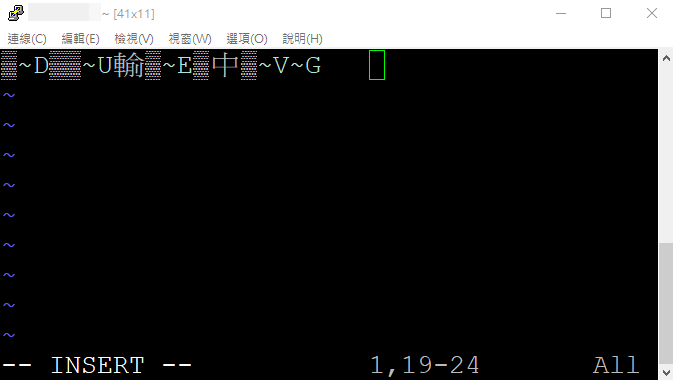
預設安裝好 Ubuntu 16.04 後的編碼應該是 en_US,所以如果透過 Pietty SSH 進去主機會發現很多中文的部份沒辦法正確呈現,甚至嚴重一點的會讓 vim 沒辦法正常使用,這篇記錄一下怎麼解決的這個問題。
手動設定 .bashrc
.bashrc 這檔案會在每個使用者的家目錄中,如:/root/.bashrc、/home/xxxx/.bashrc,每次只要有 ssh 遠端登入時,就會載入該使用者家目錄下的 .bashrc。
############## 顯示中文問題 ##################
// 編輯自己家目錄下的 bash 環境
vim .bashrc
// 在最下面加入這些設定
export LANGUAGE="zh_TW.UTF-8"
export LANG="zh_TW.UTF-8"
export LC_ALL="zh_TW.UTF-8"
// 使用 source 讓設定檔生效時,發生以下錯誤
source .bashrc
-bash: warning: setlocale: LC_ALL: cannot change locale (zh_TW.UTF-8)
// 透過 locale-gen 產生 zh_TW.UTF-8 的語系
sudo locale-gen zh_TW.UTF-8
sudo update-locale LANG=zh_TW.UTF-8
// 完成後重新登入即可
使用腳本自動設定 .bashrc
也可以直接把上面的功能寫成一個腳本
#!/bin/bash
apt-get update
apt-get install -y locales
locale-gen zh_TW.UTF-8
echo 'export LANGUAGE="zh_TW.UTF-8"' >> /root/.bashrc
echo 'export LANG="zh_TW.UTF-8"' >> /root/.bashrc
echo 'export LC_ALL="zh_TW.UTF-8"' >> /root/.bashrc
update-locale LANG=zh_TW.UTF-8
複製上面的內容存成 setLang.sh,接著
chmod +x setLang.sh
./setLang.sh
source /root/.bashrc
等他跑完就可以正常顯示中文囉!附上影片,小蛙的 YouTube 頻道 – 記下來 還有更多不同主題的影片,有興趣可以過去看看!
網站架設系列文章:
- 盤點那些曾經陪伴過小蛙的 VPS 虛擬主機
- 如何挑選 VPS + 最划算的買法
- 手把手教你如何購買 VPS
- 第一次買 KVM 虛擬主機
- 血的教訓 – HiFormance 跑路了 …
- 為自己申請一個域名 – HiNet 為例
- Cloudflare – 超強大的免費 CDN (?)
- 使用 Cloudflare 代管你的域名
- Ubuntu 16.04 設定環境語言編碼,讓中文可以正常顯示
- Ubuntu 16.04 安裝 fail2ban
- 一個腳本每天自動備份
- Linux tar 完整備份、增量備份及差異備份比較
- nginx + SSL Certificate – 讓 http 變身成為 https
- SSL For Free – 免費又有綠色鎖頭的 SSL Certificates
- Certbot 申請 SSL certificate 錯誤問題
- Certbot 錯誤:ACMEv1 is deprecated and you can …
- Ubuntu 18.04 安裝 AWStats 來統計網站流量
- PCHome 買網址續約流程




謝謝,很有幫助!!
謝謝您 ? 很高興文章對您有幫助!