#Ottosafe Cam 開箱: 前後雙錄 #行車記錄器 + 無線 #CarPlay 升級 | #Ottocast 行車安全守護者 | 九折優惠碼:noter10 | 小蛙開箱 Ep31 | 記下來
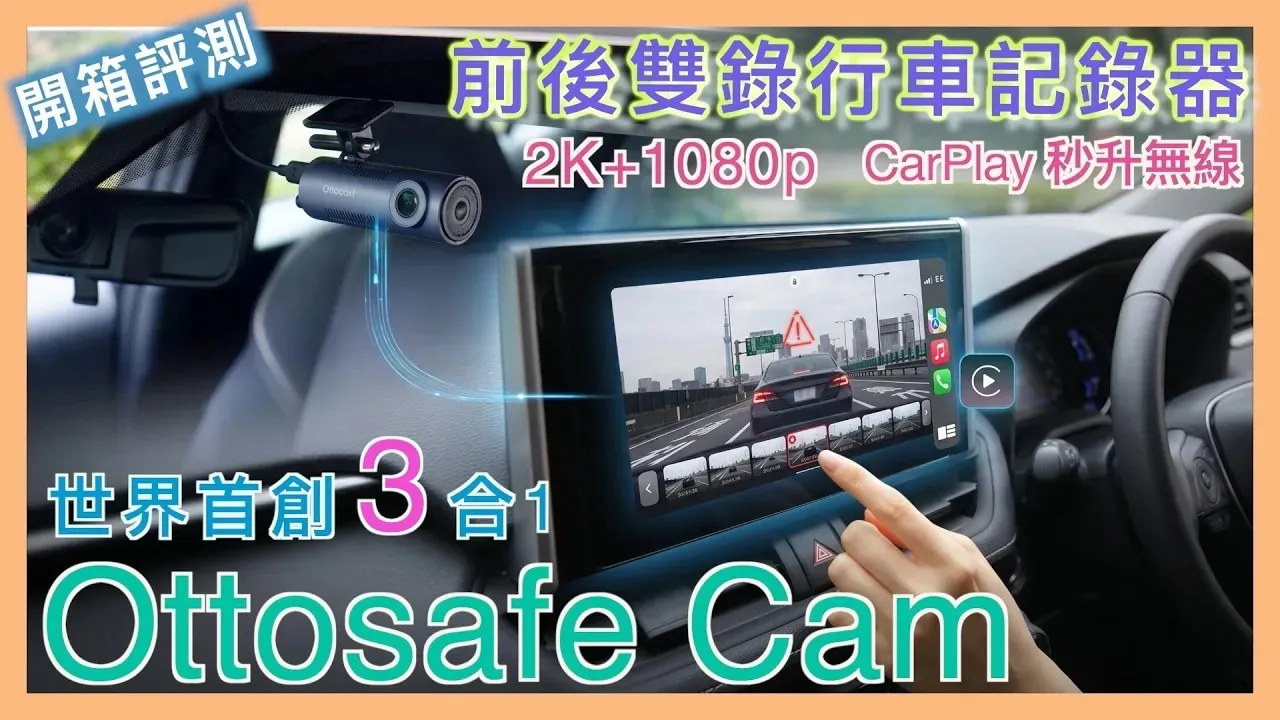
喔耶喔耶!Ottocast 產品第七彈!感謝 Ottocast 的不離不棄,這次要開箱的產品是 Ottocast Ottosafe Cam,包含 2K 高畫質前鏡頭以及 1080p 後鏡頭,並且可將愛車搭載的有線 CarPlay / Android Auto 秒升級無線 CarPlay / Android Auto!
點擊下方縮圖可連 YouTube 觀看影片,點擊連結可查看其他影片逐字稿。
Ottocast 優惠券代碼
購買連結
結帳時輸入「noter10」享 9 折優惠!!!
適用產品:OttoAibox P3 Pro, MINI Cube, Ottosafe Cam

購買連結
結帳時輸入「noter.tw」享 8 折優惠!!!
適用產品:Screen AI, ScreenFlow, CabinCare
(2026/02/01 起調整為 85 折優惠)
嗨,大家好,我是小蛙~ Ottocast 產品又來啦!
感謝 Ottocast 不離不棄~
這次要開箱的酷東西是 Ottosafe Cam 行車記錄器
Ottosafe Cam 有 2K 高畫質前鏡頭以及 1080p 後鏡頭
行車中有任何狀況都能清楚掌握
除了行車記錄器的功能外
Ottosafe Cam 同時也具備將有線 CarPlay / Android Auto 的車款升級成無線的功能
徹底擺脫使用 CarPlay / Android Auto 需要插線的麻煩
Ottosafe Cam 讓你「一兼二顧,摸蛤蜊兼洗褲」
不囉唆,進開箱~
Ottosafe Cam 開箱
Ottocast 一貫的風格,紙盒真的很不好打開呀 ~
內容物包括
前鏡頭
後鏡頭
CarPlay / Android Auto 接收器
USB Type C to C 及 USB Type A to C 傳輸線各 1 組
走線翹棒
替換貼紙 1 片
64 GB Micro SD 記憶卡
車充轉 Type C 5V 2A 電源線
以及簡易說明書
記錄器前鏡頭為圓筒狀
前方是鏡頭,旁邊印著 Ottocast logo
機身上有喇叭及散熱孔
記錄器一側為 LED 指示燈及多功能實體按鍵
透過指示燈可快速了解目前狀況
而多功能按鍵功能如畫面上所示
另一側 2.5 mm 耳機孔用來連接後鏡頭
Micro SD 記憶卡插槽 (直接插記憶卡)
Type C 電源孔
以及一個清除資料,恢復出場設定的隱藏按鈕
車充轉 Type C 電源線輸出為 5V 2A
Type A to C 及 Type C to C 轉接線
不論你的車是哪一種,Ottocast 都準備好了
後鏡頭與連接線出場時已經先接好了
安裝走線時,可以先拆下來之後再接回去
接收器正面有 Ottocast logo
下方是 LED 指示燈
側邊 Smart 按鍵
按一下可斷開連線
長按 10 秒清除所有資料,恢復出場設定
簡易說明書真的非常簡易
如果對安裝使用不清楚或想了解更多操作
掃描 QRCode 即可下載完整版說明書喔
Ottosafe Cam 上車安裝及測試
這次兩人租了 iRent 及 URide 的 Honda FIT e:hev 來測試
由於是租來測試的車,就沒辦法示範走線了
上網搜尋行車記錄器 走線 埋線 應該可以找到很多教學
再來是
雖然官方的安裝教學是先安裝行車記錄器再安裝接收器
但對於安裝位置或影像畫面比較講究的朋友
建議可以先安裝接收器
接收器安裝完成有畫面後,調整好鏡頭位置再貼上
這邊小蛙還是照著官方的教學流程來安裝
首先將前後擋風玻璃擦乾淨
將行車記錄器上的鏡頭保護膜及黏膠保護膜撕開
(字卡:之後想把 Ottosafe Cam 送觀眾,所以額外找了黏膠來貼)
確定要安裝的位置後貼上並且用力按壓
要注意貼上後就沒辦法撕下來了喔
所以位置的選擇要思考清楚
連接車充電源線後,並把線埋好
接著安裝後鏡頭
把後鏡頭的 2.5 mm 插頭插入前鏡頭側邊後
同樣把線埋好
這樣就完成鏡頭安裝了
將 Type C 線一端插入資料接收端,如畫面上的圖案
一端插上接收器
當接收器完成開機後,車機螢幕上顯示要使用 CarPlay 或行車記錄器
到這邊就安裝完畢囉!
Ottosafe Cam 基本操作
當接收器安裝完成並且顯示藍燈恆亮後
選擇行車記錄器就可以看到前後鏡頭的影像了
CarPlay 的連接及使用教學,可參考右上角資訊卡
小蛙這邊只針對行車記錄器的介面做說明
任何時候輕處螢幕會開啟介面選單
左上方按鈕為返回主介面
右上方案紐可快速在 CarPlay 及記錄器影像間切換
若影像錄製中,正上方會顯示目前錄製時長
左側相機圖案為擷圖,可將目前的畫面另外存成圖片
左下角顯示目前時間
下方選單依序為
切換前後鏡頭、放大畫面、全螢幕、錄製/停止錄製
開啟/關閉收音、查看錄製的檔案以及設定
點擊資料夾圖案後可查看所有錄製檔案
三個頁籤依序是擷圖、錄製影像及緊急錄影
當發生碰撞時,行車記錄器會進入緊急錄影
緊急錄影的檔案就會放在這邊,不會因循環錄影被刪除
設定部份可以調整清晰度
錄製時長
前鏡頭畫面調節
快拍按鈕位置
以及格式化記憶卡
建議第一次使用時以行車記錄器進行格式化
避免記憶卡遇到相容性或資料格式等問題
GoLook App 下載影像檔
Ottosafe Cam 不僅可以透過車機操作
同時可透過 GoLook App 與記錄器連接
下載並開啟 GoLook App 後
點擊「添加設備」
照著畫面上的指示做
找到 WiFi 訊號 CART-Axxxx
輸入密碼 12345678
App 有一些設定可以看一下
點擊「已連結」進入記錄器功能
「記錄器設定」有更多行車記錄器的功能可以調整
「回放」可以看到錄製的影片、緊急影片以及照片
點擊個別檔案會開始播放
右下方相機圖案將擷圖下載到手機相簿中
若要下載多個影片,回到檔案頁面
點擊右上方「選擇」即可將多個影片下載到手機上
如果遇到緊急狀況,身邊沒有讀卡機也能輕鬆導出影片~
Ottosafe Cam 使用心得與感想
之前在拍 Ottocast 系列產品的時候
阿咕問說 Ottocast 沒有行車記錄器嗎?
那時候我們在討論,可以做 Cabin Care 的話
那其實行車記錄器也能做才對~
果然不久之後就推出 Ottosafe Cam 了!
之前拍攝 Screen AI 及 Screen Flow 時側邊預留的倒車顯影插孔
Ottocast 也已經補上囉 ~
Ottocast 的產品線真的是越來越齊全了!
回到主題,短暫測試完 Ottosafe Cam
畫質雖稱不上超級完美,但前後鏡頭都能清楚地把車牌錄下來
在車機螢幕上或手機 app 回放
如果真的發生狀況 (希望大家都不會用到)
也能隨時透過手機 App 或記憶卡取出檔案
前 2K、後 1080p 鏡頭,前後雙錄
又能讓有線 CarPlay 升級成無線
以這個價位搭配小蛙的優惠碼 noter10 九折優惠
4 千元不到就可以入手 Ottosafe Cam,CP 值非常高
Ottosafe Cam 讓還在比較車內型行車記錄器的車主多一個選項
又能順便把有線 CarPlay / Android Auto 升級成無線
或是反過來,正在找將有線 CP / AA 升級成無線的車主
一併把加強行車安全/減少行車糾紛的前後雙錄行車記錄器補齊吧!
額外提醒一點,由於行車記錄器裝設在車內
如果隔熱紙貼比較黑或是玻璃髒
拍攝的效果會大打折扣
這應該是各廠牌車內型記錄器都會遇到的問題
看完以上介紹,對 Ottosafe Cam 動心了嗎?
別一頭熱直接就下單了
先到 Ottosafe Cam 產品頁面
找到 “檢查車輛相容性” 先測測看自己的愛車是否能夠使用
避免滿懷期待下單,結果收到後發現不能使用喔!
對 Ottosafe Cam 有興趣的話
官網送出訂單前輸入小蛙的優惠碼 noter10
即可享 9 折 (10% off) 優惠喔~
如果要買 Ottocast 其他產品
畫面上對應的優惠碼直接給他輸入,沒有 85 折也有 9 折!
今天 Ottosafe Cam 開箱評測影片就到這邊
有任何問題都歡迎留言告訴小蛙
感謝您的收看
我是小蛙,Ciao ~




發表新留言 / 討論