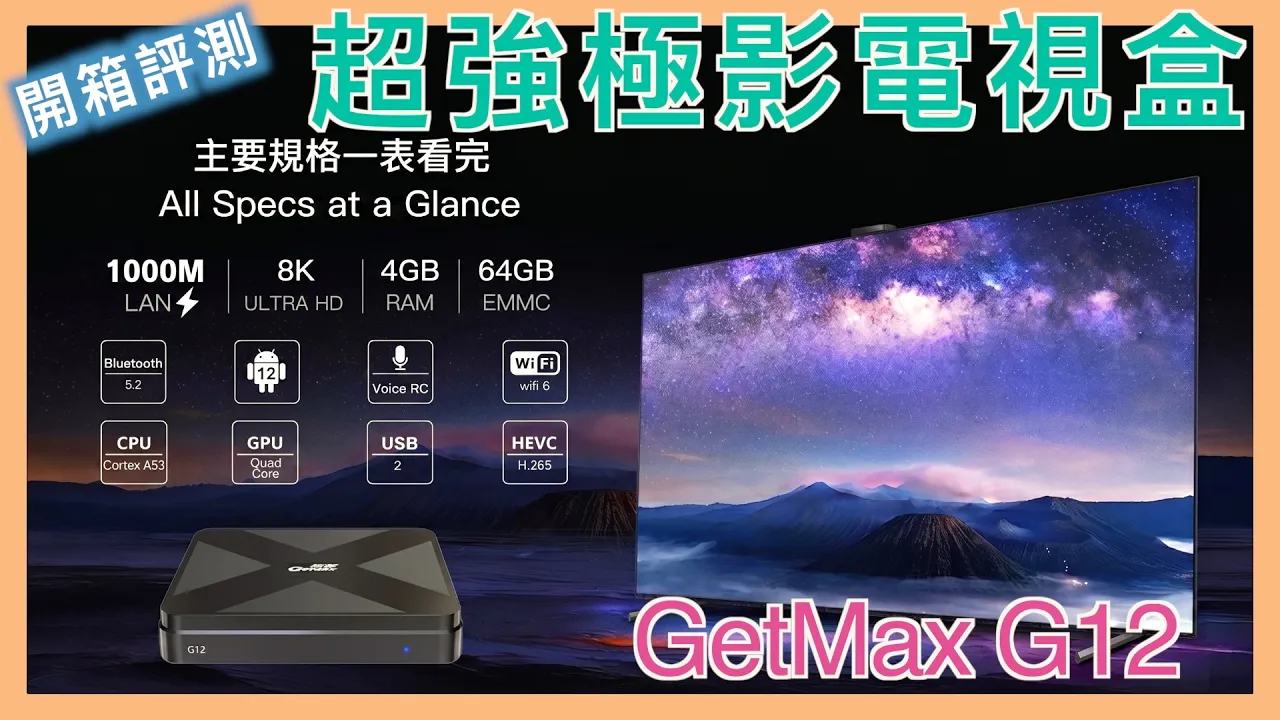
#GetMax 極影 G12 超強安卓智慧電視盒 | 內有優惠碼 | 小蛙開箱 Ep30 | 記下來
小蛙從住在外面沒有第四台後一直以來都是使用 Google TV 看網路電視,像是 YouTube、Netflix 之類的,但有些時候會有想看前述以外的電視節目,極影 GetMax G12 就派上用場了,極影 G12 是一款非常強大的安卓盒子,有興趣可以繼續往下看喔~
點擊下方縮圖可連 YouTube 觀看影片,點擊連結可查看其他影片逐字稿。
優惠碼
購買時輸入 9ZWAVX8A 折扣碼,享 95 折優惠 (5% off)
如果覺得小蛙的介紹還行,可以從購買連結進入
https://s.noter.tw/getmaxg12
這樣你可以取得 5% 折扣,廠商也會撥給小蛙 5% 分潤,雙贏!
若只想取得 5% 折扣,不想讓小蛙得到分潤也是沒問題的 ~
相逢自是有緣,來這邊看小蛙的影片已經很感謝了 :-)

購買其他商品也是一樣,9ZWAVX8A 折扣碼 5% off 全站通用
在站上商品網址最後面加上 ?aff=3141 的話
廠商就會撥出 5% 分潤支持小蛙 ~

折扣碼 9ZWAVX8A (你可以得到 5% 折扣)
購買連結 (最後面加上 ?aff=3141,廠商撥給小蛙 5% 分潤):
https://www.chinesetvbox.com/getmax-g12-smart-tv-box-2025-new-arrivals-enjoy-a-vast-library-of-movie-and-tv-content-p6900853.html?aff=3141
其他商品連結
極影G12:https://s.noter.tw/getmaxg12
安博盒子:https://s.noter.tw/ubox12
易播12P: https://s.noter.tw/evpad12p
易播12S: https://s.noter.tw/evpad12s
小雲10P: https://s.noter.tw/svic10p
小雲10S: https://s.noter.tw/svic10s
小雲SB10:https://s.noter.tw/svicsb10
D6 Max: https://s.noter.tw/dboxd6
小K神器: https://s.noter.tw/unbktv
GetMax G12 極影電視盒
嗨,大家好,我是小蛙 ~
從搬到沒有第四台的租處後,都是看網路電視 (有線電視)
最早的小米盒子,接著 Chromecast
一直到現在使用最久的 Google TV
前陣子收到廠商來信詢問 GetMax G12 評測意願
於是決定試試看 Google TV 以外的安卓電視盒
GetMax G12 介紹
4GB RAM + 64GB eMMC 儲存空間,運行順暢、容量充足
雙頻 WiFi(2.4G / 5.8G)搭配 WiFi 6 技術,連線更快速穩定
支援智慧型手機遠端控制,操作更靈活便利
支援 8K 超高清解析度,畫質細膩清晰
支援即時 4K 藍光等級播放,觀影體驗升級
藍牙 5.2,連接更穩定、傳輸更高效
GetMax G12 開箱
官網活動有送 8K HDMI 編織線及迷你無線背光鍵盤
小蛙總共收到畫面上這 3 樣東西
先看 G12 這盒
所有特色都標示在 G12 外盒上
Gigabit 有線網路
支援最高 8K 高畫質影片
4GB 記憶體與 64 GB 儲存空間
搭載四核心 ARM Cortex A53 CPU
及 Mali G31 高效 GPU
支援多種影音格式包括 H.265
提供 2 個 USB 2.0 插孔方便擴充周邊
藍牙 5.2
作業系統為 Android 12
語音輸入遙控器
WIFI 部分不僅有 802.11 b / g / n / ac
還直接支援 WIFI 6
規格真的是非常強大
取出 G12 本體
上方印有極影 GetMax logo
正前方為型號 G12
底部有掛架孔,可附掛在螢幕或其他地方
左側提供兩個 USB 2.0 及一個 MicroSD 記憶卡槽
背面插孔從左到右分別是
DC 5V 2A 電源、光纖
小蛙還是第一次看到一般設備上有提供光纖的
HDMI,最高支援 8K
Gigabit 網路孔及 AV 端子
隨盒還有遙控器
5V 2A 變壓器
一條 HDMI 線與說明書
再來是迷你無線背光鍵盤及說明書
這個多功能鍵盤非常方便
等等會大概介紹它的使用方式
以上就是購買 GetMax G12 收到的所有內容物
基本安裝及設定
GetMax G12 的安裝跟設定方式非常簡單
- 連結 HDMI
- 連接電源線
通電後電視盒會自動開機
像畫面上那樣按著音量降低鍵及 OK 鍵三秒
直到紅燈閃爍再放開
確認遙控器已經連上,點擊下一步
設定語言
設定網路
小蛙住家是用 WIFI
同意免責聲明
成功進入桌面
到這邊就可以使用 Android 電視盒的功能了
只要登入 Play 商店下載要使用的 app 即可
想讓電視盒發揮最大效用的話
可以試試小蛙從網路上找到的方法
自己決定是不是要繼續喔 ~
注入靈魂
進入 所有應用 -> 開啟 Orz 瀏覽器
XD 好好笑的名字
網址輸入 6966c.cc
開啟網頁如畫面上這樣
App Store 匯集了一些好用的 app
Action TV 可以說是完整了 GetMax G12 的靈魂
裡面有許多國家的電視頻道
電影、戲劇、體育 … 等應有盡有
Action Kids 裡面是小朋友看的卡通頻道
MIKU KTV 是用來 K 歌的
也可以只安裝 App Store 就好
其他 app 直接到 App Store 安裝
小蛙第一次安裝完之後有些功能還是不能用
像是 Action TV 顯示無法登入
YouTube 點了影片撥放完廣告後顯示錯誤
有遇到的話把電視盒重開機就可以了
之後操作都一切正常囉
介面及功能說明
最上方有一排工具列,從左至右分別是
瀏覽器,會開啟 Orz 瀏覽器
聯繫客服,透過 Whatsapp 可直接聯繫客服
網路測速,遇到 lag 時,可以測測看是不是網速不夠
幫助,裡面根據不同類別整理了很多 QA
使用上遇到問題都可以先來這邊找找看
自動啟動,可以設定電視盒一開機就啟動的 app
例如希望一開機就啟動 Action TV
或是更習慣 YouTube … 等
快速啟動,可設定遙控器上的紅、黃按鈕對應的 app
下次直接點該顏色的按鈕,即可快速啟動 app
藍牙,可查看目前連接的藍牙設備
清理記憶體,操作上覺得不順暢時可以使用
網路設置,跟網路相關的設定都在這邊
遙控器,讓 Android 手機可以成為電視遙控器
更多設置,畫面上找不到的設定都到這邊來找
GetMax G12 本身就是一個 Android 系統
操作上很簡單,第一次使用也能很快上手
同時也有搭載 Play 商店
登入 Play 商店後,即可自行下載需要的 app
讓電視盒不只是電視盒 ~
遙控器及鍵盤
遙控器非常方便
背蓋打開裝上 2 顆四號電池 (AAA)
背光按鍵,昏暗環境也能看清楚
除了可以使用一般上下左右按鍵輸入
按麥克風按鈕可以語音輸入
可設置兩個快捷鍵
最右下角的滑鼠按鈕
還能將遙控器變成遙控飛鼠
操作方式就跟滑鼠一樣
對著電視移動,游標也會跟著移動
移動到要選擇的項目上時按下 OK 即可
右上角有三個可複製按鍵
能將原本電視遙控器的按鍵複製到遙控器上
用同一支遙控器就可以操控電視及電視盒
設定方式如畫面
第一步: 長按右上方電源鍵五秒鐘,紅燈恆亮
第二步: 按一下要設定的按鍵,紅燈閃爍
第三步: 兩個遙控器對著放後
按下要學習的按鍵,紅燈快閃後恢復恆亮
重複第二步直到設定完 3 個按鍵
接下來是迷你無線背光鍵盤
同樣背後打開裝上兩顆四號電池 (AAA)
將 USB 接收器取出,插上 G12
右上角開關切換到 ON
等一下下就可以使用鍵盤操作了
中間觸控板可以像滑鼠一樣操作游標
單指點一下相當於點滑鼠左鍵一下
雙指上下可以往上往下捲動
三指點一下等於點滑鼠右鍵
上面有非常多按鍵可以試試看
這個迷你無線背光鍵盤真的非常方便
Action TV 看遍五花八門
Action TV 是小蛙測試時最常使用的 app
如果你很常看電視或追劇
可以跟小蛙一樣將 Action TV 加入到自動啟動
這樣一開機就會進入到 Action TV 的介面
快捷鍵則可設定像 YouTube,方便快速切換
進入 Action TV 後,最上方可以選擇大分類
項目有: 直播、回看、推薦、電影、電視劇、短劇、兒童
動漫、綜藝、體育、紀錄片、解說、Netflix
Disney+、HBO … 等
點擊台灣,就可以進入觀賞台灣的頻道
OK 鍵可以展開頻道列表,目前台灣有約 130 個頻道
上下按鍵可以選台
回看部分只支援港澳、日本、馬來國際、美國跟體育
可觀賞過去 7 日的節目
左右鍵也可以快速切換播放時間
除了電視頻道之外,其他類別影片的操作都相同
搜尋到想追的劇或電影之後
上面會顯示一些電影資訊
下方有集數可以選擇
加入收藏後,從右上方 “收藏” 查看
播放過的影片也能從 “歷史” 中找到
播放時按左右為快進快退
上方有預覽縮圖
按「下」或 … 按鈕叫出功能選單
可以選擇集數、字幕、音軌、速度、縮放及反饋 … 等
除了 Action TV 之外
其實小朋友專用的 Action Kids
K 歌之王的 MIKU KTV
深夜時段的 *** TV … 等
也都是非常強大的 app 喔 ~
手機應用 (限 Android)
GetMax G12 支援 Android 手機當作遙控器
點擊右上角的遙控器選單
使用 Android 手機掃描 QRCode 並安裝 app
安裝完之後右上角可以切換各種不同遙控器模式
左側選單也有其他功能
例如投放影片、照片、檔案、開啟 app … 等
GetMax G12 除了讓 Android 手機當遙控器外
同時也讓使用者透過 Android 手機追劇
只要到 Action TV 上方選單切換到 “關於”
掃描畫面左側的 QRCode 下載 app
開啟 app 掃描右側 QRCode
或是輸入左下方帳號密碼登入
登入完成後可以看到一模一樣的 Action TV 的介面
不只在客廳電視追劇,在房間也同樣可以追劇
各看各的互不干擾
這讓小蛙想到如果裝在 Google TV 上
是不是也能透過 Google TV 看直播頻道
答案是 ~~ 對一半 …
可能是 Action Mo 設計成手機觸控 (touch)
導致 Google TV 的遙控器無法按下確認 (OK) 按鈕
不過使用小米藍牙滑鼠後就可以正常操作啦 ~
使用心得及感想
小蛙使用了約 1 個月左右,覺得 GetMax G12 真的很棒
操作簡單,長輩也能輕鬆上手
原以為 4G 記憶體會卡頓,實際用下來感覺操作很流暢
Action TV 提供台灣以及許多其他國家的電視頻道
讓一直以來使用 Google TV 看 YouTube 及 Netflix 的小蛙最有感提升
Action Mo 也非常棒,能讓一台 Android “同時”使用
有種買一送一的感覺 ~
由於 GetMax G12 觀看影片是透過網路進行傳輸
若家中網速較低,容易出現轉圈圈
大幅影響觀影體驗
購買前請務必確認使用環境的頻寬是否充足
測試時還有遇到追劇過程
不知道是不是加快播放速度的關係
有時候會無法播放下一集
不過退到首頁後再開一次 Action TV 就正常了 ~
單就 Android TV 來看,屬於中高價位
但搭配 Action TV + Action Mo + 其他配套 app
一次買斷,算一算其實還蠻划算的 ~
以上測試供各位參考囉 ~
購買及折扣資訊小蛙放在下方說明欄
有興趣的朋友們可以過去看看 ~
今天 GetMax G12 開箱評測的影片就到這邊
有任何問題都歡迎留言告訴小蛙
感謝您的收看
我是小蛙,Ciao ~



發表新留言 / 討論