#多媒體影音車機 #Ottocast #OttoAIBox P3 | 安卓盒子 | Apple #CarPlay 看 YouTube, Netflix | 小蛙開箱 Ep24 | 記下來
小蛙從使用過 CarPlay 之後就深深喜歡上 CarPlay,不過總覺得不能看 YouTube 或其他影音串流有點不方便,就在這時候收到一封 Ottocast 寄來的合作邀約,於是有了這部 Ottocast OttoAIBox P3 的開箱影片,只要透過購買連結進入 https://ottocast.tw/referral/hans,結帳時輸入「noter.tw」就可以享 8 折優惠喔!!!(2026/02/01 起調整為 85 折優惠)
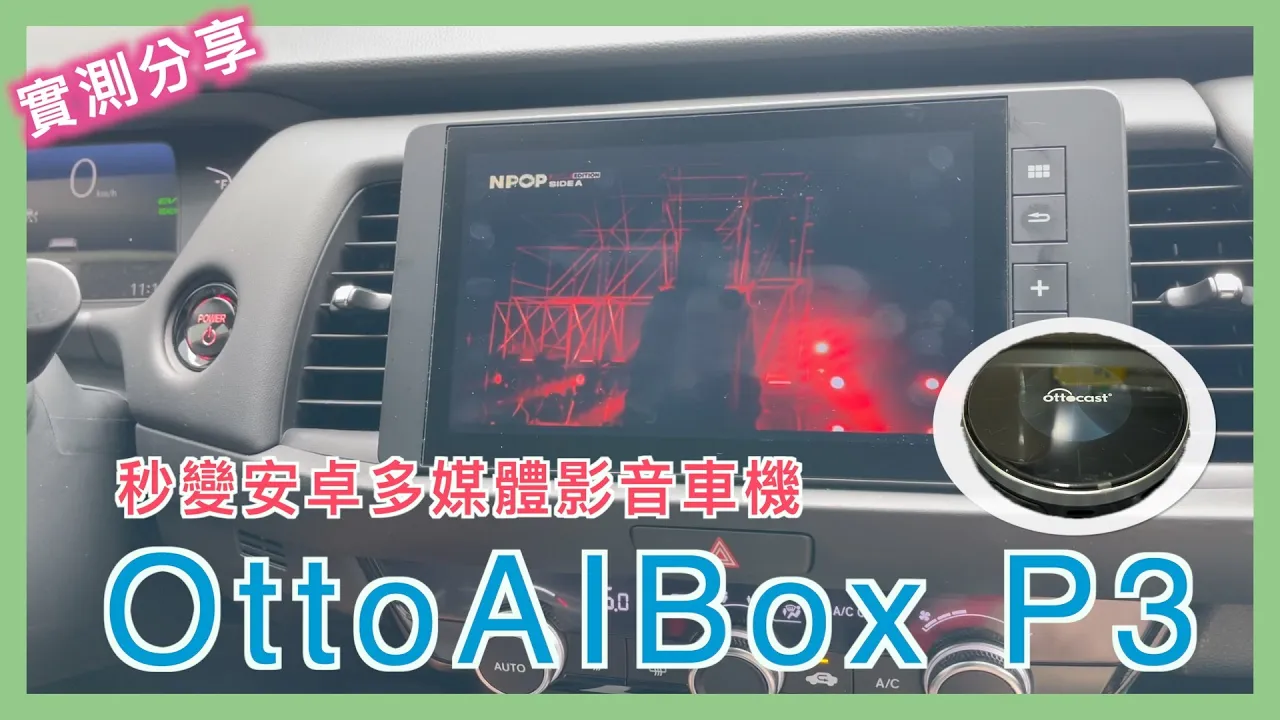
點擊下方縮圖可連 YouTube 觀看影片,點擊連結可查看其他影片逐字稿。
Ottocast 優惠券代碼
購買連結
結帳時輸入「noter.tw」享 8 折優惠!!!
適用產品:Screen AI, ScreenFlow, CabinCare
(2026/02/01 起調整為 85 折優惠)

購買連結
結帳時輸入「noter10」享 9 折優惠!!!
適用產品:OttoAibox P3 Pro, MINI Cube 3.0
嗨,大家好,我是小蛙 ~
第一次在 Suzuki Swift 上體驗了 CarPlay 後
小蛙到現在連機車的車機也在使用 CarPlay
CarPlay 雖然方便,但因安全性考量也刪減了不少功能
像是沒有辦法透過 CarPlay 來觀賞 YouTube 或 Netflix 影片
沒有辦法看股票,沒有辦法使用瀏覽器 … 等
因此有些時候還是必須停在路邊掏出手機來使用
那為什麼不直接使用手機就好了呢
之前有講過,把手機固定在機車上容易因震動造成鏡頭損壞
在汽車上使用的話又很容易有過熱的情況
因此小蛙大多還是以 CarPlay 為主
Ottocast OttoAIBox P3
有天發現信箱有一封 Ottocast 來信詢問合作意願
比較官網上的產品後,過兩天就收到這台 OttoAiBox P3
適合用在原本就搭載有線 Apple CarPlay 或 Android Auto 的車款
裝上這台 P3 後,車上的車機像是瞬間開掛一樣
原本被 CarPlay 封印的功能通通都出現了
好啦,其實也沒那麼神奇
只是 OttoAibox P3 本身就是一個搭載了 Android 12 系統的安卓盒子
接管了汽車上的有線 CarPlay 功能
因此原本安卓盒子上可以使用的功能,就也能在車機上使用囉
大致的原理如畫面這樣
原本情況下是 iPhone 透過有線 CarPlay 連接車機
透過 P3 upgrade 後變成
由 P3 與車機使用 CarPlay 連接,iPhone 則使用藍牙與 P3 連接
看不懂沒關係,總之 OttoAibox P3 接上之後
就可以得到功能大大 upgrade 的多媒體影音車機啦
OttoAibox P3 開箱
小蛙收到的是包含遙控器藍牙飛鼠的版本
內容物包含 OttoAibox P3 本體、HDMI to mini HDMI
USB Type A 轉雙頭 Type A 公母、USB Type C 轉 L 頭
USB Type A 轉 Type C L 頭
遙控器本體及各別說明書
P3 本體正面為鏡面設計,插上電之後會有類似時針的亮燈
背面加入非常多散熱孔,避免發生過熱的狀況
側邊橡皮彈蓋打開有 nanoSIM 及 microSD 記憶卡槽
旁邊是 USB Type C 供電與 mini HDMI 輸出
車機若原本就有提供 USB Type C
直接使用 USB Type C 轉 L 頭與 P3 連接即可
如果車機提供的是 USB Type A
就需要先用 USB Type A 轉雙頭 Type A 公母
再使用 USB Type A 轉 Type C L 頭連接
遙控器使用 2 顆四號電池 (AAA)
拿起來很輕,按鍵的觸感很好,但很容易卡灰塵
影片後面小蛙會示範遙控器怎麼設定
OttoAibox P3 安裝
請假、租 iRent
一切準備就緒,來安裝 OttoAibox P3 吧~
首先確認車上的有線 CarPlay 是 USB Type A 還是 Type C
如果是 Type C 直接使用這條
若是跟兩人租的 Honda FIT 一樣是 USB Type A
就要先插上雙頭 USB Type A 再用 Type A to Type C
像畫面上這樣接
另一側的電源供應可以使用車充或車上其他可供電的 USB 孔
當 P3 取得足夠的電源供應後
就會自己開機了
第一次使用+設定
P3 與車機連接後選擇 CarPlay
第一次啟動會出現提醒駕駛安全的視窗
接著初始化設定,選擇語言、國家/地區、時間、時速、溫度 … 等
完成就進入主畫面囉!
以下幾點是第一次使用必做的事情
1. 設定網路
前面提過 OttoAibox P3 本身就是一個安卓盒子
設定跟操作方式都跟 Android 差不多
小蛙沒有額外放 SIM 卡,因此還要分享手機熱點給 P3 使用
點擊「設定」->「網路和網際網路」->「網際網路」-> 連到手機熱點
連上後 P3 就能使用網路囉~
2. 登入 Google 服務
第一次使用建議先登入 Google 服務
這樣才可以在 Play 商店安裝 app
同時也會套用 Google 帳號的其他個人化設定
如: YouTube Premium、播放清單、搜尋記錄、儲存的地標 … 等
3. 個人化設定
從「設定」->「個人化設定」進入
P3 可以進行個人化的設定非常多,像是
可設定每次開機時自動啟動上一次使用的應用程式
預設導航應用程式
GPS 要使用汽車提供的還是 P3 自帶的
預設的語音助手 … 等
桌面的 widget 或 icon 也可以根據自己的喜好
透過長按小工具或圖示進行調整
4. 設定通話
要接聽或撥打電話,需先透過「藍牙」進行設定
開啟手機的藍牙後,點擊右上角「搜尋」進行連結
成功連結後,不管是有電話來或是 LINE 通話
車機上都可以接聽
以上初始化設定完成,就可以好好享受 OttoAibox P3 啦~
功能特色
1. 操作簡單直覺
整體操作不外乎單點一下與長按兩個操作
例如左側控制列表單點一下時分別為
所有程式、控制中心、返回、回主畫面
而長按時功能則為
最近使用過的 app、無、執行多個 app 並進行畫面分割、呼叫語音助理
其他 app 圖示或小工具也可以此類推
2. 可從 Play 商店安裝 app
不同於 Apple CarPlay,P3 本身就是個 Android 系統
因此只要 Play 商店上看到的 app 都可以自行安裝
非常方便!
3. 可以分割多個視窗
開啟 app 後長按返回按鈕就可以進行視窗分割
無論是一邊導航、一邊看 YouTube
或是一邊看股票、一邊聽股票
通通都不是問題
只要把中間的橫槓拉到底就可以關閉分割
不過還是要提醒,千萬要注意行車安全
開車分心都是很危險的行為
最好還是讓副駕的乘客操作使用
4. 可以觀看影片及同步輸出畫面
P3 不僅可以使用各大串流平台
也可以觀看手機或記憶卡中的多媒體檔案
有 HDMI 的車種還可以將畫面同步到其他螢幕
一機在手,帶來整車歡樂~
5. 設定藍牙設備
P3 除了可以接在車機外,也可以接在任何有 HDMI 的顯示器
如果有這個需求的話,需要在車上預先配對藍牙裝置
開啟「設定」->「已連結的裝置」->「配對新裝置」
拿出要配對的裝置,藍牙飛鼠遙控器點擊 OK 閃紅燈後
可以看到 BLE REMOTE
配對完成後就可以使用藍牙飛鼠操控了
這個遙控器不錯的地方在於點擊右上角的游標按鍵後
就可以直接使用遙控器來操控游標點擊
比起使用方向鍵切換方便很多喔~
其他應用
由於 P3 支援 HDMI 輸出
出遊到飯店或是露營有投影機時
就可以把 P3 帶著,繼續擔任多媒體播放器的角色
小蛙拿自己的螢幕測試
只要插上 HDMI to mini HDMI 轉接線
不過之前至少要先透過 CarPlay 連線過一次
並且設定好可用來操控的設備
這樣即使不透過 CarPlay 只是 HDMI 輸出
也還是能使用遙控器或藍牙滑鼠操控
達到一機多用,讓歡樂延續
使用心得
測試一整天之後,覺得 P3 真的蠻方便的
以往原生 CarPlay 只能提供很基本的功能
換上 P3 後瞬間升級成多媒體影音車機
可能有些人覺得用手機就好了
是也沒錯,不過 P3 可以直接在車機上使用這些功能
不用局限在小小的手機螢幕
透過車機的使用也可以讓手機好好休息
不過在使用的時候發現沒有訊息的選項
不知道是不支援還是小蛙沒有找到
也沒辦法查看 LINE 的訊息 (通話可以)
很在意這兩點的朋友,購買前要三思
使用過程中沒有遇到過熱的問題
透過手機熱點分享也非常順暢
對 Ottocast OttoAibox P3 有興趣的話
點擊 購買連結 就可以取得 8 折優惠碼
若對其他 Ottocast 其他產品有興趣
只要透過小蛙推薦連結進入官網下單 + 使用折扣碼「noter.tw」都可以打 85 折喔!
今天 OttoAibox P3 開箱評測的影片就到這邊
有任何問題都歡迎留言告訴小蛙
感謝您的收看
我是小蛙,Ciao ~
透過購買連結:https://ottocast.tw/referral/hans 進入
結帳時輸入「noter.tw」就可以享 8 折優惠喔!!!
(2026/02/01 起調整為 85 折優惠)