#Ottocast #OttoAibox P3 Pro 多媒體影音智慧 AI 車機 | 免改機 | 升級無線 CarPlay | 九折優惠碼:noter10 | 小蛙開箱 Ep28 | 記下來
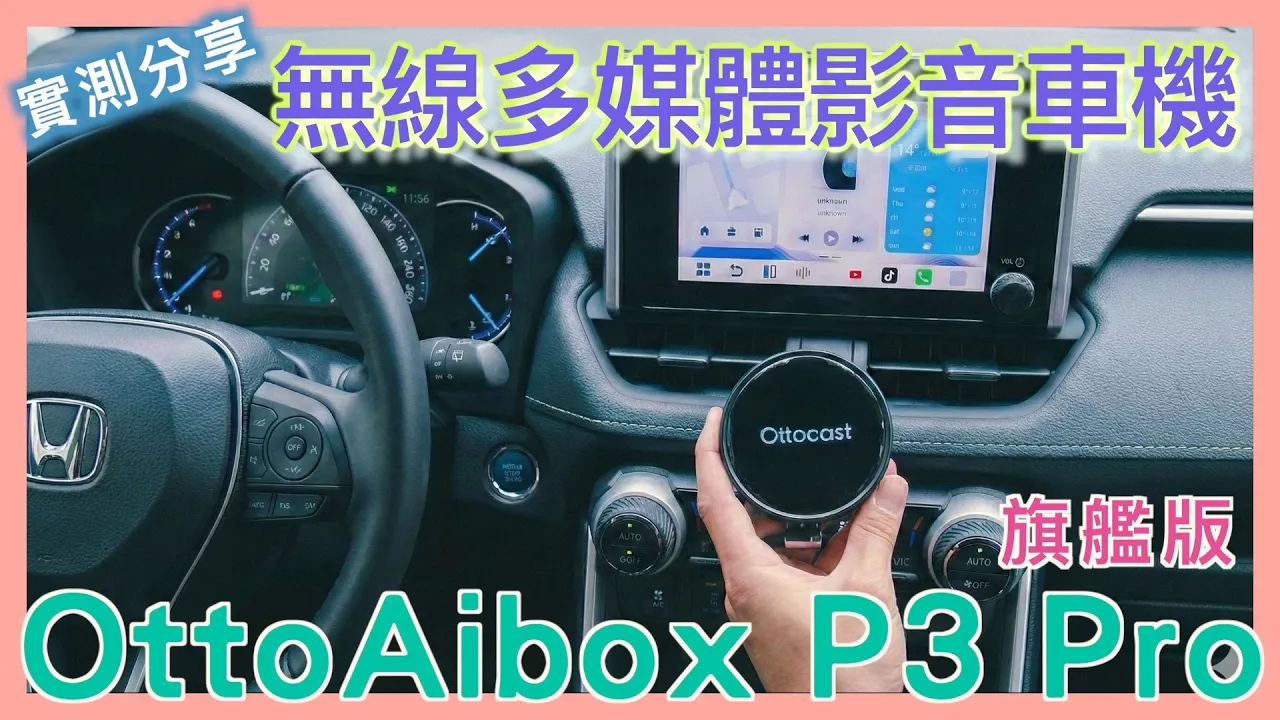
喔耶喔耶!Ottocast 產品第五彈!感謝 Ottocast 的不離不棄,這次要開箱的產品是 Ottocast OttoAibox P3 Pro,是之前開箱過 P3 的旗艦版,只要汽車支援有線 CarPlay / Android Auto,插上 P3 Pro 後,就能晉升成為多媒體影音 AI 車機喔!
點擊下方縮圖可連 YouTube 觀看影片,點擊連結可查看其他影片逐字稿。
Ottocast 優惠券代碼
購買連結
結帳時輸入「noter10」享 9 折優惠!!!
適用產品:OttoAibox P3 Pro, MINI Cube 3.0

購買連結
結帳時輸入「noter.tw」享 8 折優惠!!!
適用產品:Screen AI, ScreenFlow, CabinCare
(2026/02/01 起調整為 85 折優惠)
Ottocast OttoAibox P3 Pro
嗨,大家好,我是小蛙 ~
今天小蛙依舊是 Ottocast 大使
影片開始前對優惠碼做 3 則提醒
- 原本 8 折優惠碼只到 1/31
2/1 起調升成 85 折 - 優惠碼不再適用於所有產品,僅限
Screen AI, ScreenFlow, CabinCare - 為避免影片無法修改造成訊息傳遞落差
以後優惠折數將放置於說明欄及置頂留言
宣導完畢,影片繼續 ~
你曾經望著空蕩蕩的前座
想著為什麼自己的車沒有車機螢幕嗎?
搭載 Gemini AI 助理的 Screen AI 是你的好夥伴
你有沒有曾經望著自己的 CarPlay 車機
想著為什麼都有車機螢幕了
卻不能讓它擁有更多智慧、更多功能
而且使用 CarPlay 都要插線?
等等開箱的 OttoAibox P3 Pro 旗艦版
讓你有更好的車機體驗
不囉嗦,進開箱~
OttoAibox P3 Pro 開箱
一手可掌控的小盒包裝
內容物包含
P3 Pro 主機
旁路電源線
USB A to C 電源線
USB A to C 轉接頭
快速指南及使用手冊
主機本體上方印著 Ottocast logo
側邊是特殊的切割設計
logo 正下方側邊有閃電符號的是電源輸入
右邊有 mini HDMI 介面
可另外輸出畫面到副螢幕
左邊是 Micro SD 及 Nano SIM 卡槽
底部滿滿的洞洞設計加強散熱
包括 CarPlay 與 Android Auto 的切換開關
開機情況下做切換會自動重新開機
仔細看還有一個 R- 的符號
遇到特殊狀況時,長按 10 秒可回復原廠設定
USB A to C 電源線連接主機即可開機
如果汽車上只有 USB C
可加上 USB A to C 轉接頭後連接
若仍遇到供電不足的情形
可以使用旁路電源線
從點菸器車充提供額外電力 (車充需另購)
上車實測
小蛙租來測試的車是 Honda Fit e:HEV
P3 Pro 要在有線 CarPlay / Android Auto 車款才可以使用
網路部分小蛙使用 nano SIM
找到車上有資料傳輸符號的 USB 孔
底部先切換到 CarPlay 或 Android Auto
使用 USB A to C 的電源線連接 P3 Pro
通電後會自動開機
第一次開機先設定語言
接著國家/地區往下拉可以看見台灣
設定時間格式、時速及溫度
設定完成後會顯示行車安全警告
Cloud SIM 方案有畫面上這些
有需求的朋友可以試試看 ~
基本操作及設定
P3 Pro 採用自行研發的 OttoDrive 3.0
首頁上方大型 Widget,可自行新增或刪除
下方左邊是控制選單
分別是 所有程式 / Home、返回、分割畫面
分割畫面點了之後可以自行選擇要開哪兩個 app
以及語音助手
下方右邊是常用軟體
長按可以刪除及調整位置
如果開太多程式,感覺有點卡卡的
從螢幕上方往下滑開啟控制中心
點左邊第一個可以釋放記憶體
或點第二個查看所有程式後關閉所有背景程式
基本操作很簡單,滑個幾次大概就會了
P3 Pro 上網方式總共有 3 種
- 插入 nano SIM
- 使用手機 WIFI 熱點分享
- 新導入的 Cloud SIM 雲端 SIM 卡
連上網路後花了約 15 分鐘升級
期間務必保持網路暢通及電源供應喔 ~
不要升級到一半忘記直接熄火關機
升級期間可以繼續做其他事情
完成後會跳出對話框,重啟後就完成了
接著登入 Google 帳號
輕鬆將使用習慣同步上車
點擊 設定 -> 個人化
這邊可以設定一開機就啟動特定 app
下面三個選項分別是
一開啟 app 就隱藏工具列
從左側或右側滑入可以叫出工具列
第三個選項讓你自己決定要不要隱藏工具列
工具列隱藏時,由下往上滑可以叫出工具列
螢幕部份可自行設定要深色、淺色還是自動切換
下面可以調整螢幕和文字大小
點進左邊「更多設定」會列出安卓原生的選單
這邊可以做更多細部的設定
使用 CarPlay 前,確定主機下方已經切換到 CP (口誤)
接著打開 Multiplay App
手機藍牙連線到 OttoAibox-P3 Pro-XXXX
連接完成畫面會自動跳到 CarPlay
若沒有使用 CarPlay 但想將手機的聲音傳輸到汽車音響
可以開啟電話圖案的 app (BT Telephone)
切換到最右邊的設定頁面
確認手機藍牙已經連線到 OttoAibox-P3 Pro-XXXX
之後就可以透過 P3 Pro 接聽電話囉 ~
心得感想
P3 Pro 免改車機、安裝簡單
只要汽車支援有線 CarPlay 或 Android Auto
連接車上的資料傳輸 USB 孔後即可使用
有線 CarPlay 與 Android Auto 也秒變無線
使用 Qualcomm Snapdragon 6225 CPU
8 GB RAM、128 GB ROM
操作起來順暢不卡頓
這次 Ottocast 在 P3 Pro 中加入
AI 語音助手及 CloudSIM 兩項加值服務
不過小蛙比較傾向使用免費的 Gemini
可惜 P3 Pro 貌似封鎖 Google 語音助理與 Gemini
如果點擊 Gemini 麥克風會立刻跳開
使用內建 HeyNano 則沒有任何問題
前 3 個月免費使用 1000 次
未來收費如畫面上這樣
會使用語音助手的朋友們可能要把這個考量進去
也可以用部份 Carplay 的語音彌補
例如 hey siri、導航、播放音樂等
如果車上有多個螢幕
還支援 HDMI OUT 輕鬆切換同步顯示或各自顯示
前後使用互不干擾
還有 OttoPilot app 可以用來充當滑鼠 ~
小蛙一整天測試 P3 Pro 下來覺得很滿意
除了不能使用 HeyNano 以外的語音輸入這點
對 Ottocast OttoAibox P3 Pro 有興趣的朋友
可以到下方資訊欄看看
小蛙會把購買連結跟優惠碼資訊放在那邊
今天 Ottocast OttoAibox P3 Pro 開箱評測的影片就到這邊
有任何問題都歡迎留言告訴小蛙
感謝您的收看
我是小蛙,Ciao ~