#Ottocast Screen AI 無線 #CarPlay #Gemini AI 多媒體影音車機 | 免改機 | 八折優惠碼:noter.tw | 小蛙開箱 Ep27 | 記下來
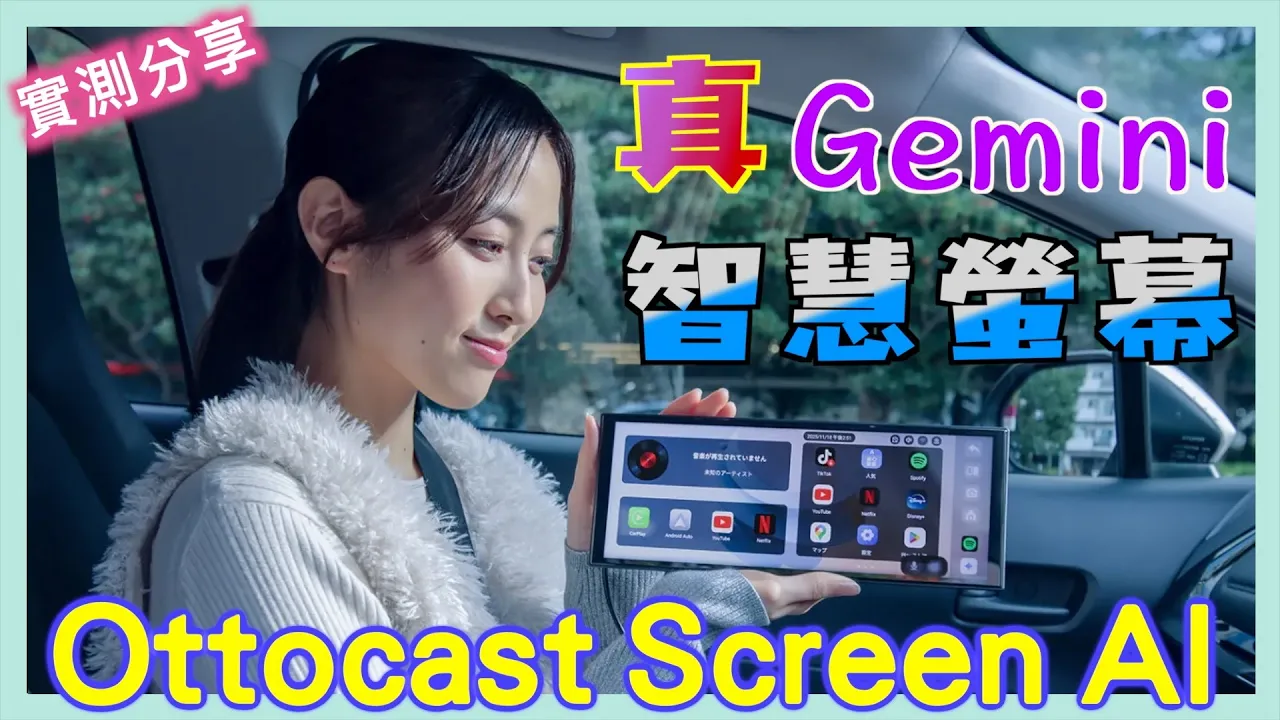
喔耶喔耶!Ottocast 產品第四彈!這款也是小蛙覺得非常棒的產品,感謝 Ottocast 的不離不棄,這次要開箱的產品是 Ottocast Screen AI,目標對象是沒有車機螢幕、沒有 CarPlay 又想要有車機螢幕及 CarPlay 的老車及舊車車主,只要擺上 Ottocast ScreenAI 就能立刻把汽車升級成擁有 11.4 吋超大螢幕且支援無線 CarPlay / Android Auto,還有兩大亮點:(1) 可自行從 Play 商店或 apk 安裝 app,(2) 預設搭載 Google Gemini AI。
點擊下方縮圖可連 YouTube 觀看影片,點擊連結可查看其他影片逐字稿。
Ottocast 優惠券代碼
購買連結
結帳時輸入「noter.tw」享 8 折優惠!!!
適用產品:Screen AI, ScreenFlow, CabinCare
(2026/02/01 起調整為 85 折優惠)

購買連結
結帳時輸入「noter10」享 9 折優惠!!!
適用產品:OttoAibox P3 Pro, MINI Cube 3.0
嗨,大家好,我是小蛙 ~
先前介紹過將有線 CarPlay 升級成無線多媒體影音機的 OttoAibox P3
兼顧寶寶及行車安全的開車育兒神器 Cabin Care
終於來到 Ottocast 產品線第三彈囉!
嗨,大家好,我是小蛙 ~
廠商看了上一部影片小蛙的請求 (哀求?!)
Ottocast Screen AI 就出現在小蛙手上啦!
感謝 Ottocast + 掌聲
右上方資訊卡有小蛙之前開箱過的 Ottocast 產品
有興趣可以過去看看
結帳輸入 noter.tw 可享全品項 8 折優惠喔!
Screen AI 與 ScreenFlow 的目標都是讓
沒有車機螢幕或沒有 CarPlay / Android Auto 的舊車款車主
整車無需改機,只要擺上這台螢幕瞬間讓舊車重生
支援無線 CarPlay / Android Auto
連 YouTube、Netflix 等影音串流也不是問題
更別提基本的導航及分割畫面多工了
之前有提到 Screen AI 可視為 Screen Flow 的後繼產品
馬上來看看 Screen AI 有哪些升級的功能吧!
進開箱 ~
Ottocast Screen AI 開箱
Screen AI 跟 ScreenFlow 外盒大小有差,但不多
內容物也幾乎相同,如畫面這些
11.4 吋 60 FPS 觸控螢幕主機本體、支架、點菸器車充、AUX音源線及說明書
電源在螢幕左上方
螢幕左側由上而下依序是 AUX、記憶卡插槽
鏡頭接入孔 (未有相關配件) 及 Type C 電源孔
對準後面四個孔後往上推就可以把支架扣上
支架下方是軟墊,而且有超黏的 3M 黏膠
非完全平坦的平面也能順利貼上
5V 3A 的點菸器車充本身也是 FM 發射器
等等後面會提到
Screen AI 與 Screen Flow 比較
Screen AI 搭載 Android 15,主打 Gemini AI 助理
透過一聲 Hey Google 即可呼喚 Gemini
CPU 從 4 核心提升為 8 核心,記憶體升級到 4G
儲存空間也從原來的 32G 擴充到 64G
小蛙測試時順暢度有感提升
相較於 ScreenFlow 只能下載指定的串流 app
Screen AI 另一個大勝的點是解除 Play 商店封印
讓使用者可以自行安裝 app
完全打造適合自己的車機螢幕!
Screen AI 基本設定
Screen AI 出場預設為英文介面
可至 Settings -> System -> Language and region -> 繁體中文 (台灣) 進行切換
透過 Wi-Fi 連上網路
螢幕上隨時會有一個麥克風跟小白點
小白點各項操作如畫面所示
麥克風點下去之後會呼叫 Gemini
第一次使用需要登入 Google 帳號
登入後點擊 Gemini 右上角圖示進行設定
設定 Gemini 的聲音
與 Gemini 交談的語言
啟用 OK Google 和 Voice Match
接著需要用平常說話的方式複誦螢幕上的文字
訓練 Gemini 認得你的聲音
到這邊 Gemini 基本設定就完成囉
之後只要說 Hey Google 或 OK Google 即可召喚 Gemini AI 助理
接著到 Play 商店,登入要使用的 Google 帳號
管理應用程式和裝置 -> 把已安裝的 app 都先更新一遍
分割螢幕部分可至設定 -> 螢幕 -> 固定顯示應用選擇
之後只要點擊小白點 -> 分割螢幕後,右側就會自動載入上述應用程式
原則上完成這些基本設定就夠用了
因為 Screen AI 是一台完整的 Android 裝置
有非常多設定、變化跟玩法
可以之後再慢慢探索,發掘更多樂趣
聲音設定 (ScreenFlow 片段)
聲音設定部份有四種,分別是本機喇叭、藍牙發射、FM 發射及 AUX
本機喇叭就是預設從螢幕自帶的喇叭輸出聲音
藍牙是將聲音透過藍牙傳輸到汽車音響
FM 發射是將聲音透過 FM 頻率傳輸到車上的收音機
只要兩邊設定相同的頻率,對上後聲音就會從汽車音響輸出
原廠附贈的點煙器電源線就是 FM 發射器,插上就可以使用 FM 發射輸出聲音
而 AUX 則是透過 3.5mm 音源線傳輸聲音到汽車
不過小蛙這次租的 Yaris 貌似沒看到 AUX 介面,這邊就不示範了
基本上第一次將聲音輸出設定好之後就不用再去調整它
CarPlay 連線
點擊 Screen AI 上的 CarPlay 圖示
手機開啟 Wi-Fi 及藍牙
藍牙連線到 CARSCREEN-RXxxx 的裝置
手機會跳出配對要求、同步聯絡人
最後點擊連線就可以連上車機了
連上後車機會自動跳到 CarPlay 介面
透過小白點即可回到車機畫面或設定分割螢幕
CarPlay 操作方式可參考之前的影片
心得感想
這款 ScreenFlow 的後繼 Screnn AI 真的來勢洶洶
Screen AI 本身就是一台「搭載 Gemini AI 的 Android 平板」
幾乎包辦了所有在車上的工作
是個非常完整又稱職的車機螢幕
小蛙經過幾天測試下來發覺好像根本不需要 CarPlay
語音助理部分加入 Gemini 之後非常方便
加上可以在 Play 商店隨意下載 app 大大加分
Screen AI 強大的彈性讓每位車主揮灑無限可能
對今天介紹的 Screen AI 或其他 Ottocast 產品有興趣的話
官網送出訂單前輸入小蛙的折扣碼 noter.tw
即可享 全站全品項 8 折優惠喔 ~ (不限定 Screen AI)
快輸入小蛙折扣碼 noter.tw,用 8 折優惠把購物車清空吧!
今天 Ottocast Screen AI 開箱評測的影片就到這邊
有任何問題都歡迎留言告訴小蛙
感謝您的收看
我是小蛙,Ciao ~
想說試試看 AI 能不能聽懂台灣國語
於是錄了後面這段,有時候成功有時候失敗
不過大致上來說算強大了~
最後再補一個可以投放 iPhone 畫面的收費 app Replica
前陣子發現有限免就立刻下載
Screen AI 透過瀏覽器,就能投放 iPhone 畫面